---
title: Wie erstelle ich eine automatisierte E-Mail?
description: "Tipp: Füge einen Rabattcode ein oder hänge einen Gutschein an – so freut sich dein Kunde doppelt und die Wahrscheinlichkeit, dass er direkt einen Termin bucht, steigt. Tipp: Denke daran, regelmäßig de"
---
[Zu Content springen](https://help.shore.com/de/wie-erstelle-ich-eine-automatisierte-e-mail#main-content)
- [Deutsch](https://help.shore.com/de/wie-erstelle-ich-eine-automatisierte-e-mail)
- [English](https://help.shore.com/en/wie-erstelle-ich-eine-automatisierte-e-mail)
- [Español](https://help.shore.com/es/wie-erstelle-ich-eine-automatisierte-e-mail)
- [Français](https://help.shore.com/fr/wie-erstelle-ich-eine-automatisierte-e-mail)
- [Italiano](https://help.shore.com/it/wie-erstelle-ich-eine-automatisierte-e-mail)
Deutsch
Untermenü für Übersetzungen anzeigen
[Anfrage einreichen](https://help.shore.com/de/kb-tickets/new?hsLang=de)
![3.2\_logo\_outlined\_black.png\]](https://help.shore.com/hs-fs/hubfs/3.2_logo_outlined_black.png?height=34&name=3.2_logo_outlined_black.png)
Hauptnavigation öffnen
Hauptnavigation schließen
- - [Deutsch](https://help.shore.com/de/wie-erstelle-ich-eine-automatisierte-e-mail)
- [English](https://help.shore.com/en/wie-erstelle-ich-eine-automatisierte-e-mail)
- [Español](https://help.shore.com/es/wie-erstelle-ich-eine-automatisierte-e-mail)
- [Français](https://help.shore.com/fr/wie-erstelle-ich-eine-automatisierte-e-mail)
- [Italiano](https://help.shore.com/it/wie-erstelle-ich-eine-automatisierte-e-mail)
Deutsch
Untermenü für Übersetzungen anzeigen
- [Anfrage einreichen](https://help.shore.com/de/kb-tickets/new)
- [Erfahre mehr über Shore](https://shore.com/)
[Erfahre mehr über Shore](https://shore.com/)
Hallo, wie können wir dir helfen?
- Es gibt keine Vorschläge, da das Suchfeld leer ist.
1. [Help Center](https://help.shore.com/de?hsLang=de)
2. [Buchungssystem](https://help.shore.com/de/buchungssystem?hsLang=de)
3. [Kundenkommunikation](https://help.shore.com/de/buchungssystem?hsLang=de#kundenkommunikation)
# Wie erstelle ich eine automatisierte E-Mail?
## Mit der Shore Newsletter-Funktion kannst du automatisch Geburtstagsgrüße versenden, Kundenfeedback einholen oder Kunden kontaktieren, die schon länger keinen Termin mehr hatten.
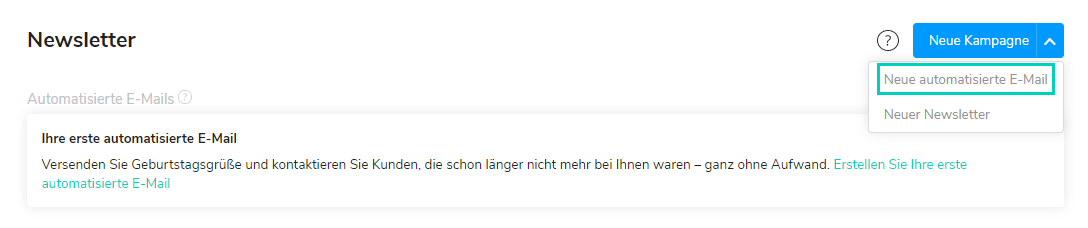
Die automatisierten E-Mails findest du im Menü unter **Marketing \> Newsletter.**
- Klicke auf **Neue Kampagne** und wähle **Neue automatisierte E-Mail** aus.
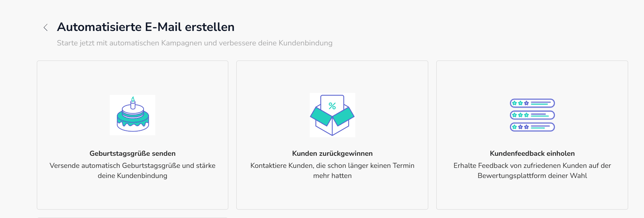
- Möchtest du **Geburtstagsgrüße versenden, Feedback einholen** oder **Kunden zurückgewinnen**? Klicke auf die gewünschte Kampagne und anschließend oben rechts auf **Nächster Schritt**.
- Pass die E-Mail Vorlage nach Wunsch an. Du kannst den Betreff, das Header-Bild, den Titel, die Anrede und natürlich den Text ändern.Denk daran, den Buchungsbutton in der E-Mail anzuzeigen, damit deine Kunden direkt buchen können!
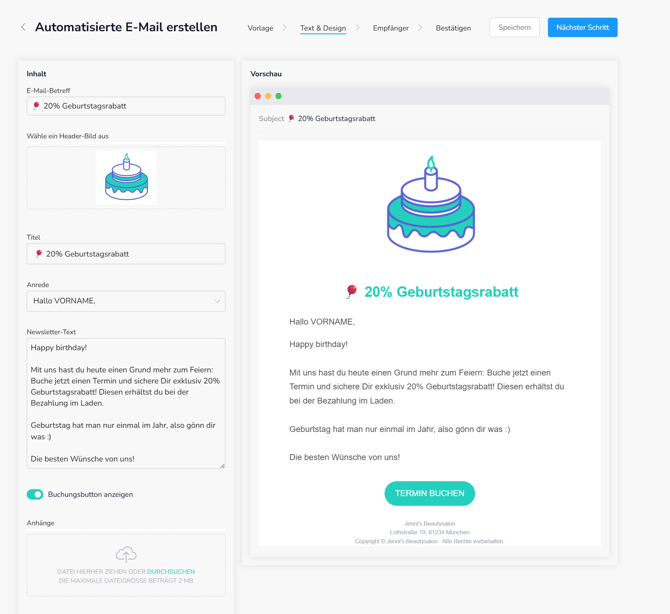
**Tipp:** Füge einen Rabattcode ein oder hänge einen Gutschein an – so freut sich dein Kunde doppelt und die Wahrscheinlichkeit, dass er direkt einen Termin bucht, steigt.
- Fertig? Klicke oben auf **Nächster Schritt**.
- Wähle aus, an welche Empfänger die E-Mail versendet werden soll. Du kannst alle Kunden, bestimmte Gruppen oder bestimmte Empfänger auswählen. Klicke auf **Nächster Schritt**.
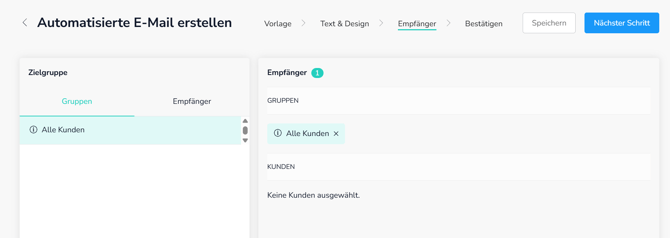
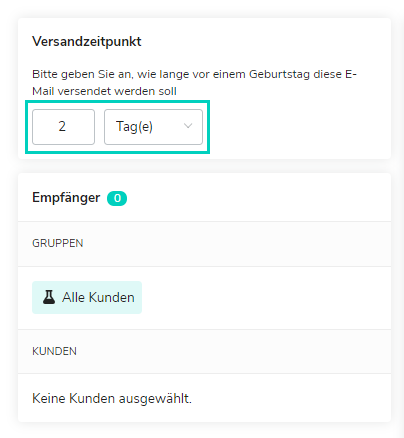
- Gib nun ein, wann deine E-Mail versendet werden soll:
- **Geburtstagsgrüße**: Stelle ein, wie viel Zeit vor dem Geburtstag eines Kunden die E-Mail versendet werden soll.
- **Kundenrückgewinnung**: Stelle ein, wie viel Zeit nach dem letzten Termin die E-Mail versendet werden soll.
- **Kundenfeedback**: Stelle ein, wie lange nach dem letzten Termin die E-Mail verschickt werden soll.
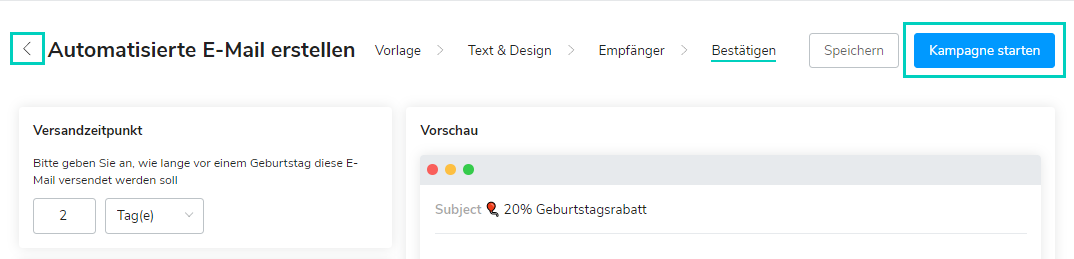
- Bevor du deine Kampagne startest, solltest du deine E-Mail noch einmal überprüfen. Um Änderungen vorzunehmen, gehe über den Pfeil **\<** oben links in den Bearbeitungsmodus zurück. Bist du zufrieden? Dann starte deine Kampagne mit Klick auf **Kampagne starten**.
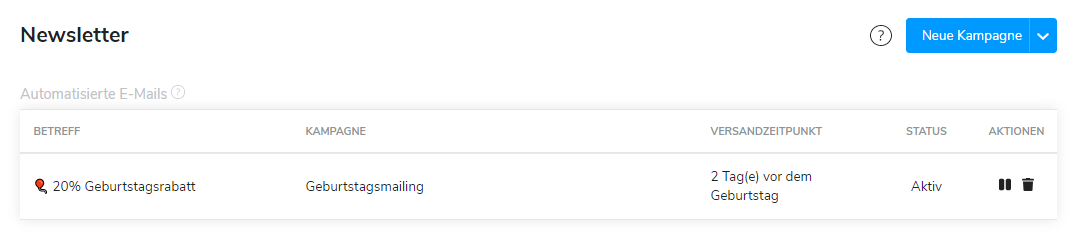
- Deine neue automatisierte E-Mail wird jetzt in der Übersicht deiner Kampagnen angezeigt.
### **Wie kann ich automatisierte E-Mails bearbeiten?**
Du kannst kannst deine automatisierten E-Mails jederzeit pausieren, bearbeiten und löschen. Öffne dazu das Menü und klicke auf Marketing \> [**Newsletter**.](https://my.shore.com/newsletter) Du siehst eine Übersicht deiner automatisierten E-Mails:
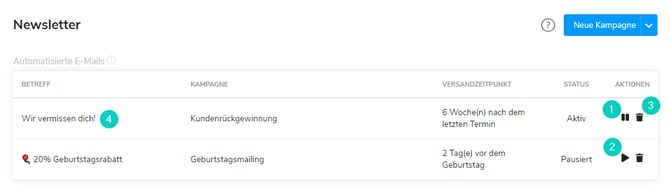
1. Klicke auf **Pause**, um eine Kampagne anzuhalten.
2. Klicke auf **Play**, um eine Kampagne erneut zu starten.
3. Klicke auf den **Papierkorb**, um eine Kampagne zu löschen.
4. Klicke die Kampagne an, um den Inhalt zu bearbeiten. Klicke dazu anschließend in der Ansicht “Newsletter überprüfen” auf die drei Punkte oben rechts und wähle **Bearbeiten**.

**Nimm deine Änderungen im Bearbeitungsfenster links vor und klicke oben auf
Speichern. Deine Kampagne wird automatisch fortgesetzt.**
**Tipp:** Denke daran, regelmäßig den Erfolg deiner Kampagnen zu kontrollieren: Klicke in der Kampagnenübersicht auf eine E-Mail, um die Detailansicht mit den Statistiken zu öffnen. Hier siehst du auf einen Blick, wie oft die E-Mail bereits zugestellt und geöffnet wurde, wie oft sie nicht zugestellt werden konnte, und wie viele Kunden auf den Buchungsbutton geklickt haben.
[**](https://lp.shore.com/de/kundenwerbenkunden/?utm_source=email&utm_medium=hs_email&utm_ptop=customer_service)
- [Buchungssystem](https://help.shore.com/de/buchungssystem?hsLang=de#main-content)
- [Dein Start mit Shore](https://help.shore.com/de/buchungssystem?hsLang=de#dein-start-mit-shore)
- [Dein Account & Zugang](https://help.shore.com/de/buchungssystem?hsLang=de#dein-account-zugang)
- [Kalender & Termine](https://help.shore.com/de/buchungssystem?hsLang=de#kalender-termine)
- [Buchungsseite](https://help.shore.com/de/buchungssystem?hsLang=de#buchungsseite)
- [Buchungseinstellungen](https://help.shore.com/de/buchungssystem?hsLang=de#buchungseinstellungen)
- [Buchung über externe Plattformen](https://help.shore.com/de/buchungssystem?hsLang=de#buchung-%C3%BCber-externe-plattformen)
- [Systemeinstellungen](https://help.shore.com/de/buchungssystem?hsLang=de#systemeinstellungen)
- [Leistungen & Kurse](https://help.shore.com/de/buchungssystem?hsLang=de#leistungen-kurse)
- [Mitarbeiter & Ressourcen](https://help.shore.com/de/buchungssystem?hsLang=de#mitarbeiter-ressourcen)
- [Kundenverwaltung](https://help.shore.com/de/buchungssystem?hsLang=de#kundenverwaltung)
- [Kundenkommunikation](https://help.shore.com/de/buchungssystem?hsLang=de#kundenkommunikation)
- [Auswertungen](https://help.shore.com/de/buchungssystem?hsLang=de#auswertungen)
- [Marketing Funktionen](https://help.shore.com/de/buchungssystem?hsLang=de#marketing-funktionen)
- [Alle Videos im Überblick](https://help.shore.com/de/buchungssystem?hsLang=de#alle-videos-im-%C3%BCberblick)
- [FAQ & Fehlerbehebung](https://help.shore.com/de/buchungssystem?hsLang=de#faq-fehlerbehebung)
- [Shore Pay Onlinezahlung](https://help.shore.com/de/shore-pay-onlinezahlung?hsLang=de#main-content)
- [Einrichtung & Aktivierung](https://help.shore.com/de/shore-pay-onlinezahlung?hsLang=de#einrichtung-aktivierung)
- [Zahlungsoptionen & Funktionen](https://help.shore.com/de/shore-pay-onlinezahlung?hsLang=de#zahlungsoptionen-funktionen)
- [Kassensystem](https://help.shore.com/de/kassensystem?hsLang=de#main-content)
- [Dein Start mit der Shore Kasse](https://help.shore.com/de/kassensystem?hsLang=de#dein-start-mit-der-shore-kasse)
- [Dein Account & Zugang](https://help.shore.com/de/kassensystem?hsLang=de#dein-account-zugang)
- [Produkte & Inventar](https://help.shore.com/de/kassensystem?hsLang=de#produkte-inventar)
- [Kunden & Benutzer](https://help.shore.com/de/kassensystem?hsLang=de#kunden-benutzer)
- [Kassieren & Verkauf](https://help.shore.com/de/kassensystem?hsLang=de#kassieren-verkauf)
- [Berichte & Buchhaltung](https://help.shore.com/de/kassensystem?hsLang=de#berichte-buchhaltung)
- [Zahlungen & Shore Pay](https://help.shore.com/de/kassensystem?hsLang=de#zahlungen-shore-pay)
- [Shore Hardware](https://help.shore.com/de/kassensystem?hsLang=de#shore-hardware)
- [Kundendisplay](https://help.shore.com/de/kassensystem?hsLang=de#kundendisplay)
- [Schnittstellen & API](https://help.shore.com/de/kassensystem?hsLang=de#schnittstellen-api)
- [TSE & KassensichV](https://help.shore.com/de/kassensystem?hsLang=de#tse-kassensichv)
- [RKSV & Fiskaltrust (Österreich)](https://help.shore.com/de/kassensystem?hsLang=de#rksv-fiskaltrust-%C3%B6sterreich)
- [Online Shop](https://help.shore.com/de/kassensystem?hsLang=de#online-shop)
- [Alle Videos im Überblick](https://help.shore.com/de/kassensystem?hsLang=de#alle-videos-im-%C3%BCberblick)
- [FAQ & Fehlerbehebung](https://help.shore.com/de/kassensystem?hsLang=de#faq-fehlerbehebung)
- [Shore Pay](https://help.shore.com/de/shore-pay?hsLang=de#main-content)
- [Erste Schritte](https://help.shore.com/de/shore-pay?hsLang=de#erste-schritte)
- [FAQs - Fragen & Antworten zu Shore Pay](https://help.shore.com/de/shore-pay?hsLang=de#faqs-fragen-antworten-zu-shore-pay)
- [Shore Pay Go](https://help.shore.com/de/shore-pay-go?hsLang=de)
- [Shore Zusatzpakete](https://help.shore.com/de/shore-zusatzpakete?hsLang=de#main-content)
- [Onlineshop](https://help.shore.com/de/shore-zusatzpakete?hsLang=de#onlineshop)
- [Website-Baukasten](https://help.shore.com/de/shore-zusatzpakete?hsLang=de#website-baukasten)
- [Online-Verzeichnisse](https://help.shore.com/de/shore-zusatzpakete?hsLang=de#online-verzeichnisse)
- [Eigene Web App](https://help.shore.com/de/shore-zusatzpakete?hsLang=de#eigene-web-app)
- [Vertrag & Rechtliches](https://help.shore.com/de/vertrag-rechtliches?hsLang=de#main-content)
- [Vertrag & Rechnungen](https://help.shore.com/de/vertrag-rechtliches?hsLang=de#vertrag-rechnungen)
- [Datenschutz](https://help.shore.com/de/vertrag-rechtliches?hsLang=de#datenschutz)
- [Kontakt](https://help.shore.com/de/kontakt?hsLang=de#main-content)
- [Support kontaktieren](https://help.shore.com/de/kontakt?hsLang=de#support-kontaktieren)
- [Kunden-werben-Kunden](https://help.shore.com/de/kunden-werben-kunden?hsLang=de#main-content)
- [Shore Kunden werben Kunden](https://help.shore.com/de/kunden-werben-kunden?hsLang=de#shore-kunden-werben-kunden)
- [Kasse: Kunden-werben-Kunden](https://help.shore.com/de/kunden-werben-kunden?hsLang=de#kasse-kunden-werben-kunden)
[](http://www.shore.com?hsLang=de)
[Produkt Statusseite](https://shore.instatus.com/)
[Anfrage einreichen](https://help.shore.com/de/kb-tickets/new?hsLang=de)
Copyright © 2025, Shore GmbH