---
title: Wie erstelle ich eine Leistung?
description: Klicke in deinem Kalender auf Unternehmen verwalten > Leistungen > Erstellen > Neue Leistung. Fülle anschließend das Fenster “Leistung anlegen” nach Bedarf aus. Name - Trag den Namen der Leistung
---
[Zu Content springen](https://help.shore.com/de/wie-erstelle-ich-eine-leistung#main-content)
- [Deutsch](https://help.shore.com/de/wie-erstelle-ich-eine-leistung)
- [English](https://help.shore.com/en/wie-erstelle-ich-eine-leistung)
- [Español](https://help.shore.com/es/wie-erstelle-ich-eine-leistung)
- [Français](https://help.shore.com/fr/wie-erstelle-ich-eine-leistung)
- [Italiano](https://help.shore.com/it/wie-erstelle-ich-eine-leistung)
Deutsch
Untermenü für Übersetzungen anzeigen
[Anfrage einreichen](https://help.shore.com/de/kb-tickets/new?hsLang=de)
![3.2_logo_outlined_black.png\]](https://help.shore.com/hs-fs/hubfs/3.2_logo_outlined_black.png?height=34&name=3.2_logo_outlined_black.png)
Hauptnavigation öffnen
Hauptnavigation schließen
- - [Deutsch](https://help.shore.com/de/wie-erstelle-ich-eine-leistung)
- [English](https://help.shore.com/en/wie-erstelle-ich-eine-leistung)
- [Español](https://help.shore.com/es/wie-erstelle-ich-eine-leistung)
- [Français](https://help.shore.com/fr/wie-erstelle-ich-eine-leistung)
- [Italiano](https://help.shore.com/it/wie-erstelle-ich-eine-leistung)
Deutsch
Untermenü für Übersetzungen anzeigen
- [Anfrage einreichen](https://help.shore.com/de/kb-tickets/new)
- [Erfahre mehr über Shore](https://shore.com/)
[Erfahre mehr über Shore](https://shore.com/)
Hallo, wie können wir dir helfen?
- Es gibt keine Vorschläge, da das Suchfeld leer ist.
1. [Help Center](https://help.shore.com/de?hsLang=de)
2. [Buchungssystem](https://help.shore.com/de/buchungssystem?hsLang=de)
3. [Leistungen & Kurse](https://help.shore.com/de/buchungssystem?hsLang=de#leistungen-kurse)
# Wie erstelle ich eine Leistung?
## Wir zeigen dir wie du eine Leistung erstellen kannst und welche zusätzlichen Funktionen du bei den Leistungen nutzen kannst.
**[1. Leistung erstellen](https://help.shore.com/de/wie-erstelle-ich-eine-leistung#leistung-erstellen)**
**[2. Wie erstelle ich eine Leistung mit Arbeitsschritten?](https://help.shore.com/de/wie-erstelle-ich-eine-leistung#arbeitsschritte)**
**[3. Was ist die Vorbereitungszeit / Nachbereitungszeit?](https://help.shore.com/de/wie-erstelle-ich-eine-leistung#vorbereitungszeit-nachbereitungszeit)**
**[4. Was sind Zusatzleistungen (Add Ons)?](https://help.shore.com/de/wie-erstelle-ich-eine-leistung#zusatzleistungen)**
**[5. Individuelle Hinweise in Buchungsbetätigungen](https://help.shore.com/de/wie-erstelle-ich-eine-leistung#individuelle-hinweise-buchungsbestaetigung)**
**[6. Was ist der Direktlink zur Buchung?](https://help.shore.com/de/wie-erstelle-ich-eine-leistung#direktlink)**
### **Leistung erstellen**
Klicke in deinem Kalender auf das Menü **> Verwaltung> [Leistungen](https://my.shore.com/services) > Erstellen > Neue Leistung**.
**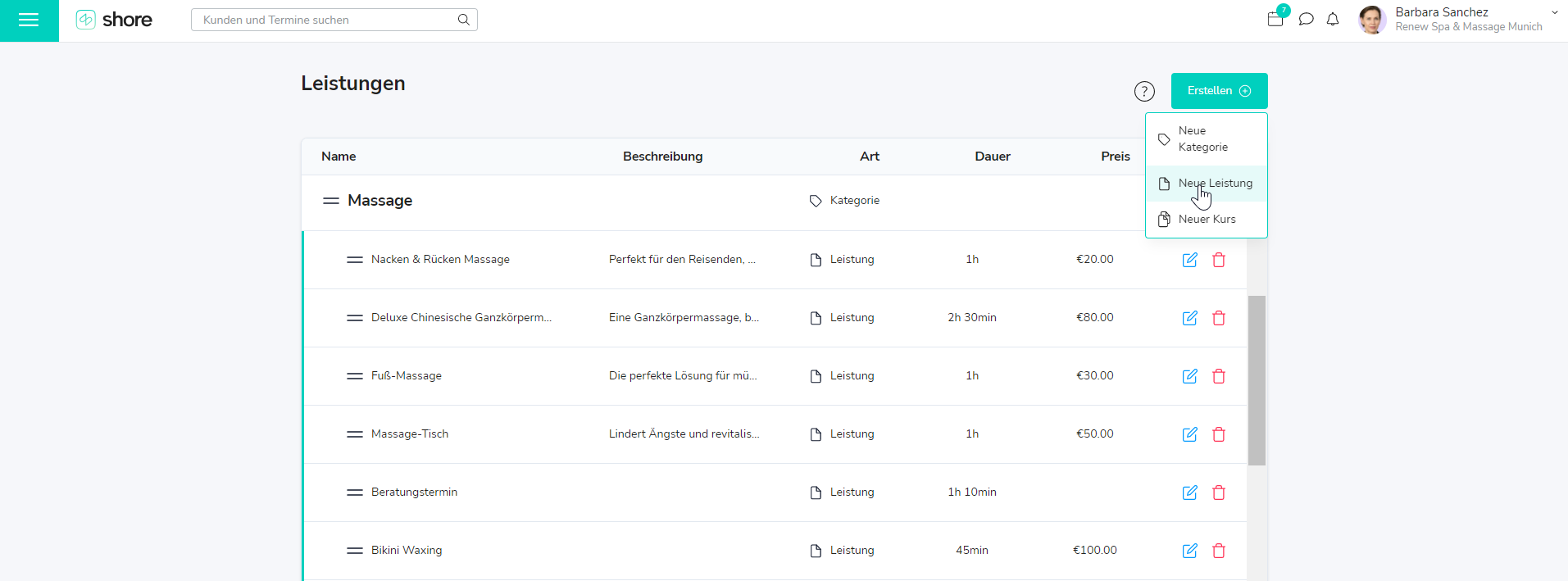**
Fülle anschließend das Fenster “Leistung anlegen” nach Bedarf aus.
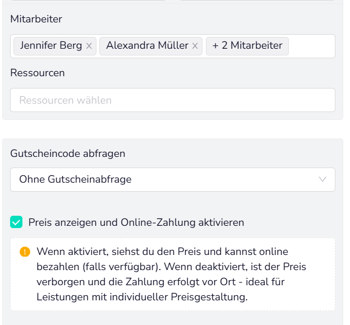
**Name**
Trag den Namen der Leistung ein. Dies ist ein Pflichtfeld.
**Kategorie**
Wähle die Kategorie aus, der du die Leistung zuordnen möchten. Falls die passende Kategorie noch nicht angelegt wurde, kannst du die Leistung nachträglich einer Kategorie zuordnen.
**Beschreibung**
Führe deine Leistung genauer aus. Wie setzt sich die Leistung genau zusammen? Nutze die Beschreibung auch bei Leistungen, bei denen sich der Preis nach Aufwand berechnet. Beispielsweise: ab 30 €.
**Preis**
Trag hier nur Festpreise ein.
**Steuerart**
Wähle hier die passende Steuerart für deine Leistung aus. Dies ist vor allem dann wichtig, wenn du die Online-Zahlung nutzt oder das Shore Kassensystem hast, damit die Steuer korrekt berechnet und auf den Rechnungen ausgewiesen wird.
[Hier findest du die Anleitung zum Erstellen der verschiedenen Steuerarten im Buchungssystem.](https://help.shore.com/de/mehrwertsteuer-f%C3%BCr-deine-leistungen?hsLang=de)
**Dauer**
Trag die Dauer der Leistung ein.
**Online-Buchung**
Ist der Haken gesetzt, können deine Kunden die Leistung online buchen. Wenn du den Haken entfernst, kannst du Leistungen anlegen, die du ausschließlich über persönliche Terminvereinbarung vergibst.
**Mitarbeiter ausgewählt / Ressourcen ausgewählt**
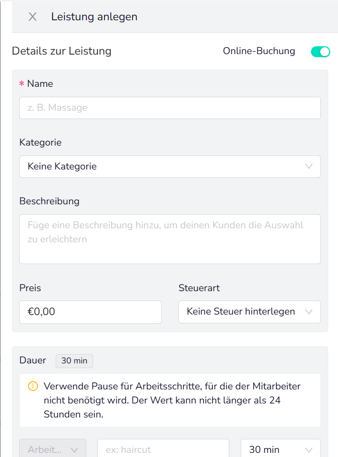
Lege fest welcher Mitarbeiter die Leistung durchführen kann. Falls du mit Ressourcen arbeiten, (Räume, Tische etc.) lege fest welche Ressource für diese Leistung genutzt werden kann.
**Wichtig:** Damit die Leistung online buchbar ist, muss ihr mindestens ein Mitarbeiter oder eine Ressource zugewiesen sein.
**Gutscheincode abfragen**
Hier kannst du Eigene Aktion, Groupon-Aktion oder Daily-Deal Aktion auswählen. Bitte beachte, dass der Gutscheincode dann für dich als Information im Termin steht, der Preis jedoch nicht automatisch für den Kunden reduziert wird.
**Preis anzeigen & Online-Zahlung aktivieren**
Wenn diese Option aktiviert ist, wird der Preis der Leistung im Buchungsprozess angezeigt und Kunden können – sofern verfügbar – direkt online bezahlen.
Ist die Option deaktiviert, bleibt der Preis verborgen und die Zahlung erfolgt vor Ort. Dies eignet sich besonders für Leistungen mit individueller Preisgestaltung.
### **Wie erstelle ich eine Leistung mit Arbeitsschritten?**
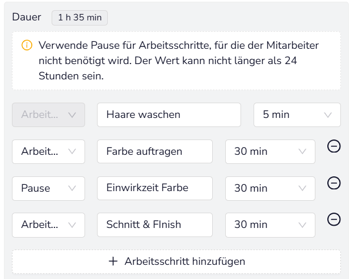
Du kannst eine Leistung in mehrere Arbeitsschritte unterteilen. Das ist nützlich, wenn die einzelnen Arbeitsschritte von unterschiedlichen Mitarbeitern durchgeführt werden.
**Arbeitsschritt** - Bezeichnet den Zeitraum, indem du die Leistung durchführst.
**Pause** - Nutze die Pause, wenn der Kunde im Geschäft verbleibt und du in diesem Zeitraum für eine weitere Leistung buchbar bist. Im Falle eines Friseursalons zum Beispiel während Haarfarben einwirken.
**Beispiel Friseur:** Coloration - die Farbe muss einwirken. Der Kunde ist vor Ort, aber der Mitarbeiter kann in der Einwirkzeit einen weiteren Kunden bedienen.
### **Was ist die Vorbereitungszeit / Nachbereitungszeit?**
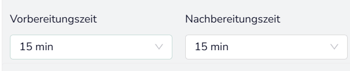
Vor- und Nachbereitungszeit dienen zum Blocken von Zeiträumen vor oder nach der Leistung.
Bei einer **Vorbereitungszeit** von 15 Minuten, wird der Kalender 15 Minuten vor dem eigentlich gebuchten Termin geblockt, damit du bspw. den Behandlungsraum vorbereiten können.
Bei der **Nachbereitungszeit** wird nach der Leistung der eingestellte Zeitraum geblockt.
Dauert also die Leistung 30 Minuten und die Nachbereitung 15 Minuten, werden für die Leistung 45 Minuten im Kalender geblockt.
### **Zusatzleistungen (Add Ons)**
Du kannst zu einer Leistung **Zusatzleistungen** hinterlegen.
Diese werden deinen Kunden im Buchungsprozess angezeigt, nachdem sie die Hauptleistung ausgewählt haben. So können sie optional weitere Leistungen direkt mitbuchen.
[➡️ **Wie erstelle ich Zusatzleistungen?**](https://help.shore.com/de/zusatzleistungen-add-ons-f%C3%BCr-onlinebuchungen-anbieten?hsLang=de)
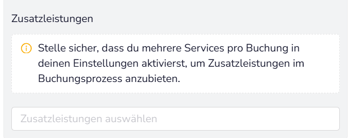
**Wichtig:**
Damit Zusatzleistungen gebucht werden können, muss in den Einstellungen aktiviert sein, dass **mehrere Leistungen pro Buchung** möglich sind.
### **Individuelle Hinweise in Buchungsbestätigungen**
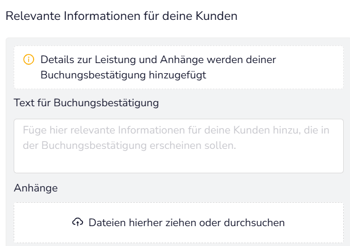
**Relevante Informationen für deine Kunden**
Hier kannst du zusätzliche Informationen zur Leistung hinterlegen, z. B.:
- Hinweise zur Vorbereitung
- wichtige Infos zum Ablauf
- Stornierungsbedingungen
- besondere Hinweise zur Leistung
Dieser Text wird **automatisch in der Buchungsbestätigung** an deine Kunden mitgesendet.
**Anhänge**
Du kannst Dateien (z. B. PDFs, Infosheets oder Formulare) hochladen.
Diese werden ebenfalls **mit der Buchungsbestätigung** an deine Kunden versendet, sobald die Leistung gebucht wurde.
### **Direktlink zur Buchung**
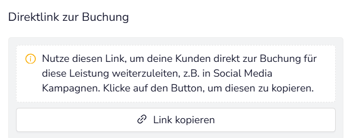
Am unteren Ende findest du einen **Direktlink zur Leistung**.
Diesen kannst du z. B. für:
- Social Media
- Newsletter
- deine Website
- Werbekampagnen
verwenden, um Kunden direkt zur Buchung dieser spezifischen Leistung zu führen.
**Alle Einstellungen findest du auch nochmal in unserem Video**
Die folgenden Funktionen sind **nur in den Paketen *Shore Booking + Marketing* und *Shore All-in-One* verfügbar**:
- Zusatzleistungen
- Relevante Informationen für Kunden
- Anhänge
- Direktlink zur Buchung
- [Buchungssystem](https://help.shore.com/de/buchungssystem?hsLang=de#main-content)
- [Dein Start mit Shore](https://help.shore.com/de/buchungssystem?hsLang=de#dein-start-mit-shore)
- [Dein Account & Zugang](https://help.shore.com/de/buchungssystem?hsLang=de#dein-account-zugang)
- [Kalender & Termine](https://help.shore.com/de/buchungssystem?hsLang=de#kalender-termine)
- [Buchungsseite](https://help.shore.com/de/buchungssystem?hsLang=de#buchungsseite)
- [Buchungseinstellungen](https://help.shore.com/de/buchungssystem?hsLang=de#buchungseinstellungen)
- [Buchung über externe Plattformen](https://help.shore.com/de/buchungssystem?hsLang=de#buchung-%C3%BCber-externe-plattformen)
- [Systemeinstellungen](https://help.shore.com/de/buchungssystem?hsLang=de#systemeinstellungen)
- [Leistungen & Kurse](https://help.shore.com/de/buchungssystem?hsLang=de#leistungen-kurse)
- [Mitarbeiter & Ressourcen](https://help.shore.com/de/buchungssystem?hsLang=de#mitarbeiter-ressourcen)
- [Kundenverwaltung](https://help.shore.com/de/buchungssystem?hsLang=de#kundenverwaltung)
- [Kundenkommunikation](https://help.shore.com/de/buchungssystem?hsLang=de#kundenkommunikation)
- [Auswertungen](https://help.shore.com/de/buchungssystem?hsLang=de#auswertungen)
- [Marketing Funktionen](https://help.shore.com/de/buchungssystem?hsLang=de#marketing-funktionen)
- [Alle Videos im Überblick](https://help.shore.com/de/buchungssystem?hsLang=de#alle-videos-im-%C3%BCberblick)
- [FAQ & Fehlerbehebung](https://help.shore.com/de/buchungssystem?hsLang=de#faq-fehlerbehebung)
- [Shore Pay Onlinezahlung](https://help.shore.com/de/shore-pay-onlinezahlung?hsLang=de#main-content)
- [Einrichtung & Aktivierung](https://help.shore.com/de/shore-pay-onlinezahlung?hsLang=de#einrichtung-aktivierung)
- [Zahlungsoptionen & Funktionen](https://help.shore.com/de/shore-pay-onlinezahlung?hsLang=de#zahlungsoptionen-funktionen)
- [Kassensystem](https://help.shore.com/de/kassensystem?hsLang=de#main-content)
- [Dein Start mit der Shore Kasse](https://help.shore.com/de/kassensystem?hsLang=de#dein-start-mit-der-shore-kasse)
- [Dein Account & Zugang](https://help.shore.com/de/kassensystem?hsLang=de#dein-account-zugang)
- [Produkte & Inventar](https://help.shore.com/de/kassensystem?hsLang=de#produkte-inventar)
- [Kunden & Benutzer](https://help.shore.com/de/kassensystem?hsLang=de#kunden-benutzer)
- [Kassieren & Verkauf](https://help.shore.com/de/kassensystem?hsLang=de#kassieren-verkauf)
- [Berichte & Buchhaltung](https://help.shore.com/de/kassensystem?hsLang=de#berichte-buchhaltung)
- [Zahlungen & Shore Pay](https://help.shore.com/de/kassensystem?hsLang=de#zahlungen-shore-pay)
- [Shore Hardware](https://help.shore.com/de/kassensystem?hsLang=de#shore-hardware)
- [Kundendisplay](https://help.shore.com/de/kassensystem?hsLang=de#kundendisplay)
- [Schnittstellen & API](https://help.shore.com/de/kassensystem?hsLang=de#schnittstellen-api)
- [TSE & KassensichV](https://help.shore.com/de/kassensystem?hsLang=de#tse-kassensichv)
- [RKSV & Fiskaltrust (Österreich)](https://help.shore.com/de/kassensystem?hsLang=de#rksv-fiskaltrust-%C3%B6sterreich)
- [Online Shop](https://help.shore.com/de/kassensystem?hsLang=de#online-shop)
- [Alle Videos im Überblick](https://help.shore.com/de/kassensystem?hsLang=de#alle-videos-im-%C3%BCberblick)
- [FAQ & Fehlerbehebung](https://help.shore.com/de/kassensystem?hsLang=de#faq-fehlerbehebung)
- [Shore Pay](https://help.shore.com/de/shore-pay?hsLang=de#main-content)
- [Erste Schritte](https://help.shore.com/de/shore-pay?hsLang=de#erste-schritte)
- [FAQs - Fragen & Antworten zu Shore Pay](https://help.shore.com/de/shore-pay?hsLang=de#faqs-fragen-antworten-zu-shore-pay)
- [Shore Pay Go](https://help.shore.com/de/shore-pay-go?hsLang=de)
- [Shore Zusatzpakete](https://help.shore.com/de/shore-zusatzpakete?hsLang=de#main-content)
- [Onlineshop](https://help.shore.com/de/shore-zusatzpakete?hsLang=de#onlineshop)
- [Website-Baukasten](https://help.shore.com/de/shore-zusatzpakete?hsLang=de#website-baukasten)
- [Online-Verzeichnisse](https://help.shore.com/de/shore-zusatzpakete?hsLang=de#online-verzeichnisse)
- [Eigene Web App](https://help.shore.com/de/shore-zusatzpakete?hsLang=de#eigene-web-app)
- [Vertrag & Rechtliches](https://help.shore.com/de/vertrag-rechtliches?hsLang=de#main-content)
- [Vertrag & Rechnungen](https://help.shore.com/de/vertrag-rechtliches?hsLang=de#vertrag-rechnungen)
- [Datenschutz](https://help.shore.com/de/vertrag-rechtliches?hsLang=de#datenschutz)
- [Kontakt](https://help.shore.com/de/kontakt?hsLang=de#main-content)
- [Support kontaktieren](https://help.shore.com/de/kontakt?hsLang=de#support-kontaktieren)
- [Kunden-werben-Kunden](https://help.shore.com/de/kunden-werben-kunden?hsLang=de#main-content)
- [Shore Kunden werben Kunden](https://help.shore.com/de/kunden-werben-kunden?hsLang=de#shore-kunden-werben-kunden)
- [Kasse: Kunden-werben-Kunden](https://help.shore.com/de/kunden-werben-kunden?hsLang=de#kasse-kunden-werben-kunden)
[](http://www.shore.com?hsLang=de)
[Produkt Statusseite](https://shore.instatus.com/)
[Anfrage einreichen](https://help.shore.com/de/kb-tickets/new?hsLang=de)
Copyright © 2025, Shore GmbH
