![3.2_logo_outlined_black.png]](https://help.shore.com/hs-fs/hubfs/3.2_logo_outlined_black.png?height=34&name=3.2_logo_outlined_black.png)
Hinweis: Dieser Artikel beschreibt den Produktimport für die Shore Kasse (Shore POS). Er bezieht sich auf Produkte, die du über dein Kassensystem verkaufst, und nicht auf Dienstleistungen oder andere Einträge aus dem Shore Buchungssystem.
Was ist neu beim Produktimport?
Der Produktimport der Shore Kasse wurde überarbeitet. Wenn du bereits mit dem bisherigen Produktimport gearbeitet hast, sind vor allem diese Änderungen wichtig:
-
Produkte in einem Import erstellen, aktualisieren und löschen
Bisher konntest du beim Import auswählen, ob neue Produkte zu den bestehenden Produkten hinzugefügt oder die vorhandenen Produkte ersetzt werden sollen. Jetzt kannst du Produkte innerhalb derselben Importdatei neu erstellen, aktualisieren und löschen.
-
Vorschau vor dem eigentlichen Import
Nach dem Hochladen wird die Datei zunächst geprüft. Anschließend erhältst du eine Vorschau der geplanten Änderungen. Erst nachdem du diese bestätigt hast, werden die Änderungen an deinen Kassenprodukten durchgeführt.
-
Fehlerhafte Produkte können übersprungen werden
Ein Fehler bei einem einzelnen Produkt muss nicht mehr dazu führen, dass der gesamte Import fehlschlägt. In der Vorschau siehst du, welche Änderungen nicht durchgeführt werden können und warum. Du kannst anschließend die gültigen Änderungen importieren und die fehlerhaften Zeilen überspringen.
-
Produktbilder bleiben beim Aktualisieren erhalten
Wenn du bestehende Produkte aktualisierst, bleiben die vorhandenen Produktbilder erhalten.
-
Der Produktimport hat einen eigenen Bereich im Kassenmanager
Du findest den Produktimport jetzt direkt über die Navigation des Kassenmanagers und nicht mehr als Tab innerhalb der Produkte.
Wichtig: Verwende für den Produktimport eine aktuelle Importvorlage oder einen aktuellen Produkt-Export. Alte Importvorlagen werden nicht unterstützt.
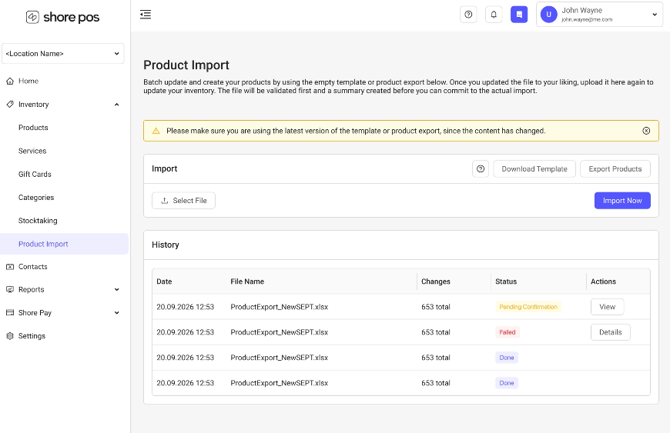
Produktimport im Kassenmanager öffnen
So öffnest du den Produktimport deiner Shore Kasse:
- Öffne den Shore Kassenmanager.
- Gehe zu Inventar.
- Wähle Produktimport.
Hier kannst du:
- eine Importvorlage herunterladen,
- deine aktuellen Kassenprodukte exportieren,
- eine Importdatei hochladen,
- deine bisherigen Importe einsehen.
-
Vorlage herunterladen oder Kassenprodukte exportieren
Welche Datei du verwendest, hängt davon ab, was du machen möchtest.
Neue Produkte anlegen
Möchtest du neue Produkte in deiner Shore Kasse anlegen, lade die Importvorlage herunter und trage dort deine Produkte ein.
Bestehende Produkte bearbeiten oder löschen
Möchtest du vorhandene Kassenprodukte aktualisieren oder löschen, erstelle einen aktuellen Produkt-Export.
Bearbeite anschließend die gewünschten Produkte direkt in der exportierten Excel-Datei.

Hinweis: Verwende immer eine aktuelle Importvorlage oder einen aktuellen Produkt-Export aus deinem Kassenmanager.
Excel-Datei bearbeiten
Die Excel-Datei enthält die Informationen zu deinen Kassenprodukten und – falls vorhanden – deren Attribute und Variationen.
Bei bestehenden Produkten enthält der Export außerdem Informationen, anhand derer Shore das jeweilige Produkt erkennt und Änderungen korrekt zuordnen kann.
Produkt-ID
Jedes bestehende Kassenprodukt besitzt im Export eine Produkt-ID. Über diese ID erkennt Shore, welches Produkt aktualisiert oder gelöscht werden soll.
Wichtig: Ändere oder lösche die Produkt-ID eines bestehenden Produkts nicht.
Entfernst du die Produkt-ID aus einer Zeile, wird die Zeile beim Import als neues Produkt behandelt.
Eine eigene Produkt-ID kannst du nicht vergeben
Produkt löschen
Möchtest du ein bestehendes Produkt aus deiner Shore Kasse löschen, markiere es über die entsprechende Spalte in der Excel-Datei zur Löschung.
Trage dafür Yes, Ja oder True ein.
Beim Prüfen der Datei kontrolliert Shore, ob das Produkt gelöscht werden kann. Ist eine Löschung nicht möglich, wird dir der Grund in der Importvorschau angezeigt.
Checksumme
Die Checksumme hilft Shore dabei zu erkennen, ob sich die Daten eines bestehenden Produkts verändert haben und das Produkt aktualisiert werden muss.
Wichtig: Verändere oder lösche die Checksumme nicht.
Bei neuen Produkten musst du in den Feldern für Produkt-ID und Checksumme nichts eintragen.
Bei neuen Produkten kannst du die zuvor beschriebenen Spalten einfach ignorieren.
Flexibler Preis
Mit der neuen Spalte „Flexible price“ kannst du sowohl für bestehende als auch für neue Produkte festlegen, ob der Preis flexibel sein soll.
Trage dazu Yes, Ja oder True in die entsprechende Spalte deiner Excel-Datei ein.
Neue Produkte in die Shore Kasse importieren
Füge die neuen Produkte in deine Importdatei ein.
Für ein Produkt werden mindestens folgende Angaben benötigt:
- Produktname
- Steuersatz
Weitere Produktinformationen kannst du entsprechend den Spalten der Importdatei ergänzen.
Produkte mit Variationen importieren
Du kannst auch Produkte mit Variationen über den Produktimport anlegen.
Achte darauf, dass zusammengehörende Zeilen denselben Produktnamen besitzen. Pro Produkt kannst du mindestens eine und maximal drei unterschiedliche Attributspalten für Variationen verwenden.
Excel-Datei hochladen
Wenn du deine Excel-Datei fertig bearbeitet hast:
- Öffne im Kassenmanager Inventar > Produktimport.
- Klicke auf Datei auswählen.
- Wähle deine Excel-Datei aus.
- Klicke auf Jetzt importieren.
Shore prüft nun deine Datei und bereitet den Produktimport vor.
Zu diesem Zeitpunkt werden noch keine Änderungen an deinen Kassenprodukten vorgenommen.
Zunächst wird geprüft, ob die Datei verarbeitet werden kann. Anschließend prüft Shore die einzelnen Zeilen und ermittelt, welche Produkte erstellt, aktualisiert oder gelöscht werden sollen.
Je nach Größe deiner Datei kann die Prüfung etwas Zeit in Anspruch nehmen.
Importvorschau prüfen
Nach erfolgreicher Prüfung erscheint der Import in deiner Importhistorie.

Öffne den Import über Anzeigen, um die Vorschau aufzurufen.
Dort siehst du, wie viele Produkte:
- erstellt werden,
- aktualisiert werden,
- gelöscht werden.
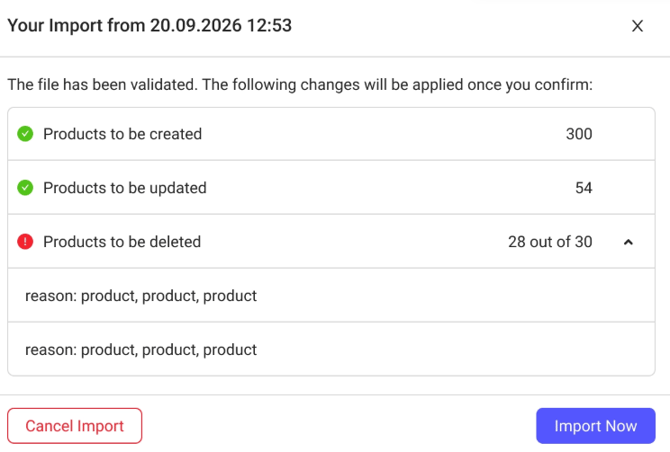
Kann eine Änderung nicht durchgeführt werden, wird sie entsprechend gekennzeichnet. Öffne den jeweiligen Bereich, um den Grund und die betroffenen Zeilen zu sehen.
So kannst du kontrollieren, welche Änderungen an deinen Kassenprodukten vorgenommen werden, bevor du den Import bestätigst.
Was passiert bei Fehlern?
Die Excel-Datei kann nicht verarbeitet werden
Ist die Datei ungültig oder fehlen beispielsweise benötigte Spalten, kann Shore keine Importvorschau erstellen.
In der Importhistorie wird dir angezeigt, warum die Datei nicht verarbeitet werden konnte. Korrigiere die Datei und lade sie anschließend erneut hoch.
Einzelne Produkte können nicht verarbeitet werden
Kann die Datei grundsätzlich verarbeitet werden, aber bei einzelnen Produkten ist eine Änderung nicht möglich, werden diese Fehler in der Vorschau angezeigt.
Du kannst den Import trotzdem durchführen. Die betroffenen Zeilen werden übersprungen, während die gültigen Änderungen importiert werden.
Produktimport bestätigen
Hast du die Vorschau geprüft und möchtest die angezeigten Änderungen übernehmen, klicke auf Jetzt importieren.
Shore prüft die Änderungen erneut und führt anschließend die gültigen Änderungen an deinen Kassenprodukten durch.
Je nach Größe deiner Datei kann dieser Vorgang etwas Zeit in Anspruch nehmen.
Möchtest du die Änderungen nicht übernehmen, kannst du den Import abbrechen, deine Excel-Datei bearbeiten und anschließend erneut hochladen.
Häufige Fragen zum Produktimport der Shore Kasse
Kann ich selbst eine Produkt-ID vergeben?
Nein. Die Produkt-ID wird von Shore vergeben und dient dazu, ein bestehendes Kassenprodukt eindeutig zu erkennen.
Trägst du eine Produkt-ID ein, die nicht zu einem gültigen Produkt in deinem Account gehört, kann die entsprechende Zeile nicht verarbeitet werden.
Kann ich versehentlich Produkte eines anderen Shore Accounts bearbeiten?
Nein. Shore prüft, ob die Produkt-ID zu deinem Account gehört. Gehört die ID zu einem anderen Account, wird die entsprechende Änderung nicht durchgeführt.
Was passiert, wenn dieselbe Produkt-ID mehrfach vorkommt?
Der erste Eintrag mit dieser Produkt-ID wird verarbeitet. Weitere Einträge mit derselben ID werden als Duplikat erkannt und als Fehler angezeigt.
Welche Angaben werden beim Produktimport geprüft?
Shore prüft unter anderem:
- erforderliche Pflichtfelder wie Produktname und Steuersatz,
- doppelte Produktnamen,
- die Länge der einzelnen Felder,
- ob der angegebene Steuersatz in deinem Account verfügbar ist.
Kann ich Produkte mit Variationen importieren?
Ja. Produkte mit Variationen können über den Produktimport erstellt werden. Pro Produkt können maximal drei unterschiedliche Attributspalten für Variationen verwendet werden.
Kann ich Dienstleistungen oder Gutscheine importieren?
Nein. Der Produktimport ist ausschließlich für Produkte deiner Shore Kasse vorgesehen.
Alle Zeilen in der hochgeladenen Datei werden als Produkte behandelt. Dienstleistungen und Gutscheine sind auch nicht im Produkt-Export enthalten.
Kann ich alle Produkte aus meiner Shore Kasse löschen?
Du kannst alle bestehenden Produkte in deiner Exportdatei zur Löschung markieren.
Produkte, mit denen eine Anzahlung verknüpft ist, können jedoch nicht gelöscht werden. Diese Produkte werden übersprungen und in der Importvorschau entsprechend angezeigt.
Bleiben meine Produktbilder beim Aktualisieren erhalten?
Ja. Beim Aktualisieren bestehender Kassenprodukte über den Produktimport bleiben die vorhandenen Produktbilder erhalten.