![3.2_logo_outlined_black.png]](https://help.shore.com/hs-fs/hubfs/3.2_logo_outlined_black.png?height=34&name=3.2_logo_outlined_black.png)
Wichtig: Wir empfehlen dir dringend, einen DSGVO-konformen Cookie-Banner zu implementieren, der mit Google Consent Mode V2 kompatibel ist. Andernfalls kannst du Google Analytics und Google Ads nicht in vollem Umfang nutzen.
Um die Integration zu erleichtern, haben wir in dieser Anleitung eine Vorlage des Cookiebot-Cookie-Banners integriert. Klicke einfach auf diesen Link, um dich anzumelden – so können wir bei Bedarf ganz einfach auf dein Konto zugreifen, falls du weitere Unterstützung von unserem Tracking-Spezialisten benötigst.
Schritt 1 — Importiere die GTM-Tracking-Vorlage
Wichtig: Auf deiner Website muss ein Google Tag Manager-Container installiert sein. Falls du noch keinen GTM-Container hast, erstelle bitte einen und installiere ihn auf deiner Website.
Neu bei GTM? → Erstelle ein GTM-Konto und installiere deinen Container
- Lade die Vorlage herunter: GTM-Shore-Tracking-Template.json (Rechtsklick → „Link speichern unter…")
- Öffne in GTM deinen Container → Verwaltung → Container importieren → wähle die eben heruntergeladene Datei aus.
- Wähle „Zusammenführen" und als Arbeitsbereich den vorhandenen Arbeitsbereich (oder einen neuen Arbeitsbereich, falls du die Änderungen vor der Veröffentlichung noch prüfen möchtest).
Warum eine Vorlage statt Eigenbau? Unsere Vorlage enthält bereits alle Tags, Trigger und Variablen, die für GA4, Google Ads, Meta und TikTok benötigt werden – korrekt miteinander verknüpft und consent-fähig. Du musst nur noch deine eigenen IDs eintragen.
Alle Trigger und Variablen, die noch ausgefüllt werden müssen, beginnen mit: ** Fill in **
Schritt 2 — Richte deinen Cookie-Banner ein
Google Ads und GA4 können erst dann mit voller Leistung arbeiten, wenn Besucher ihre Einwilligung gegeben haben – ein mit Google Consent Mode v2 kompatibler Cookie-Banner ist deshalb keine Option, sondern Voraussetzung.
Die Vorlage ist bereits mit Cookiebot vorkonfiguriert, das ist normalerweise in zwei Minuten erledigt. Du kannst aber auch jeden anderen Consent Mode v2-kompatiblen Banner verwenden – wichtig ist nur, dass der Banner sowohl auf deiner Website als auch auf der Shore-Buchungsseite vorhanden ist.
👉 Vollständige Anleitung: Implementiere einen DSGVO-konformen Cookie-Banner
Schritt 3 — Trage deine Tracking-IDs ein
TAGS: Conversion Linker Tag:
.png?width=607&name=Google-Tag-Manager%20(1).png)
Variablen-IDs:
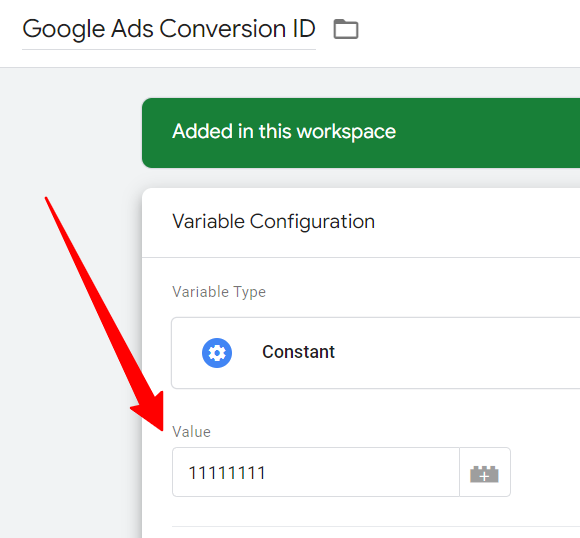
**Fill in** - Google Ads Conversion ID
Google Ads Conversion ID:


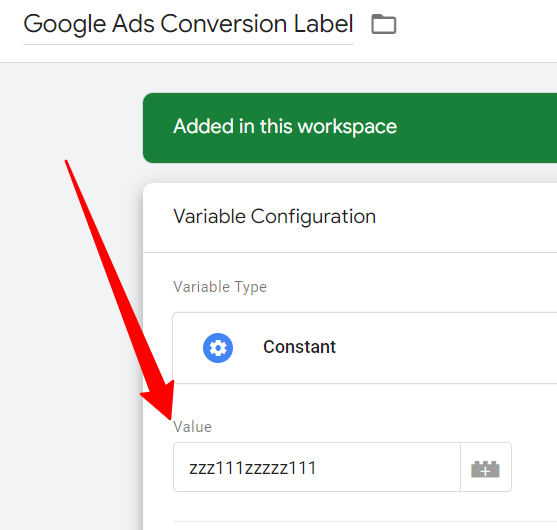
**Fill in** - Google Ads Conversion Label
**Fill in** - Meta pixel ID
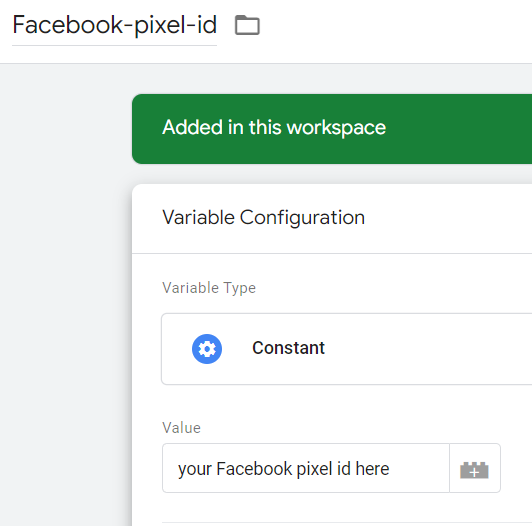
Wichtig: Um Einschränkungen durch Drittanbieter-Domains zu vermeiden, empfehlen wir dir, dein Facebook-Conversion-Pixel auf deiner eigenen Website zu platzieren, anstatt es auf der Shore-Buchungsmaschine unter connect.shore.com zu platzieren. Das bedeutet, dass du deine eigene Dankesseite (auf deiner Domain) erstellen und dort das Facebook-Conversion-Pixel platzieren musst. Glücklicherweise haben wir eine erste Einrichtung für dich erstellt. Du musst nur noch die URL deiner Dankesseite und deine Facebook-Pixel-ID hinzufügen. Alle Details findest du im Abschnitt:
👉 Erstelle deine eigene Dankesseite: Facebook-Tracking-Workaround
Facebook Pixel ID:
Google Analytics (GA4) - Measurement ID
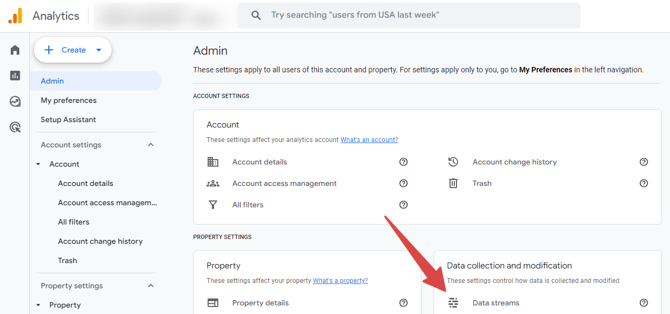
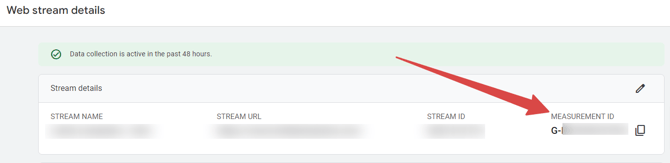
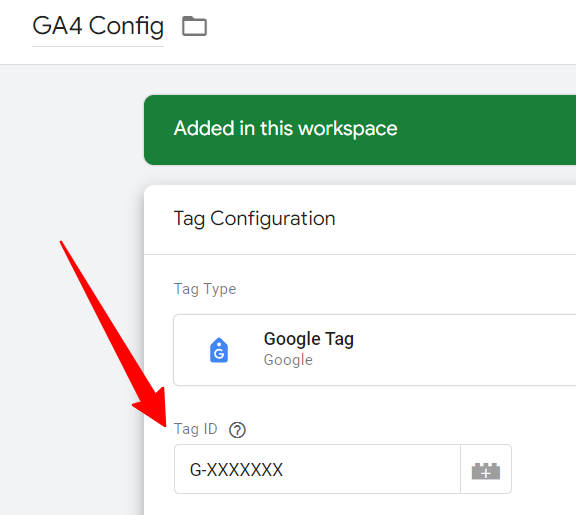
Gehe dann zum Google Tag Manager und füge die Measurement ID in das Feld „Tag ID“ ein.
GA4 Config tag / Measurement ID
Schritt 4 — Google Analytics (GA4) – Cross Domain
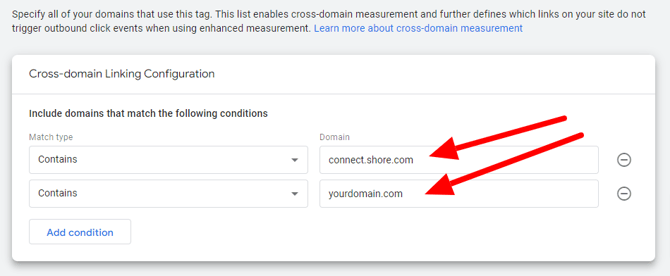
Du musst deine GA4-Messungs-ID anpassen, damit sie die domänenübergreifende Nachverfolgung (zwischen deiner Domäne und der Domäne von connect.shore.com) unterstützt.Schau dir dieses Video sorgfältig an, um die domänenübergreifende Nachverfolgung in GA4 einzurichten und zu testen.
Schritt 5: Teste, bevor du live gehst
Klicke in GTM auf Vorschau und durchlaufe eine vollständige Testbuchung auf deiner Website. Prüfe, ob die Events ausgelöst werden und deine Plattformen die Daten erhalten (Google Tag Assistant, Meta Pixel Helper oder die eigenen Testtools deiner Werbeplattform eignen sich hierfür gut).
Schritt 6 — Veröffentlichen
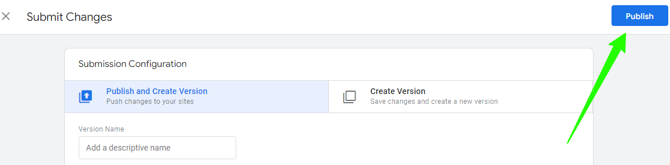
Sobald alles passt, klicke oben rechts auf „Senden". Im sich öffnenden Dialogfeld „Änderungen senden" wählst du „Veröffentlichen und Version erstellen" aus (falls nicht schon markiert), überprüfst die Änderungen und vergibst einen Versionsnamen sowie eine Versionsbeschreibung.Klicke abschließend auf „Veröffentlichen". Dein Tracking ist jetzt live!
Hast du noch Fragen? Schreib eine E-Mail an unseren Tracking- und Datenschutz-Experten bei Shore: amaury.guenant@group.one.
Gemäß der EU-Cookie-Richtlinie* erfüllt der Cookie-Banner zwei Zwecke:
- to ensure that visitors to your site are informed about the use of cookies
- Besuchern die Möglichkeit zu geben, Marketing- und Analytics-Cookies (z. B. Google Ads, Google Analytics usw.) zu akzeptieren oder abzulehnen
Die Cookie-Richtlinie ist ein Datenschutzgesetz, das Websites, die in der EU betrieben werden, verpflichtet, die Einwilligung der Besucher einzuholen, bevor Informationen auf einem Computer, Smartphone oder Tablet gespeichert oder abgerufen werden.